

1. Choix de la langue :
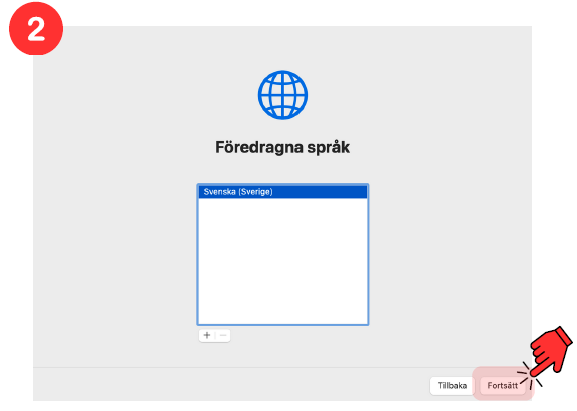
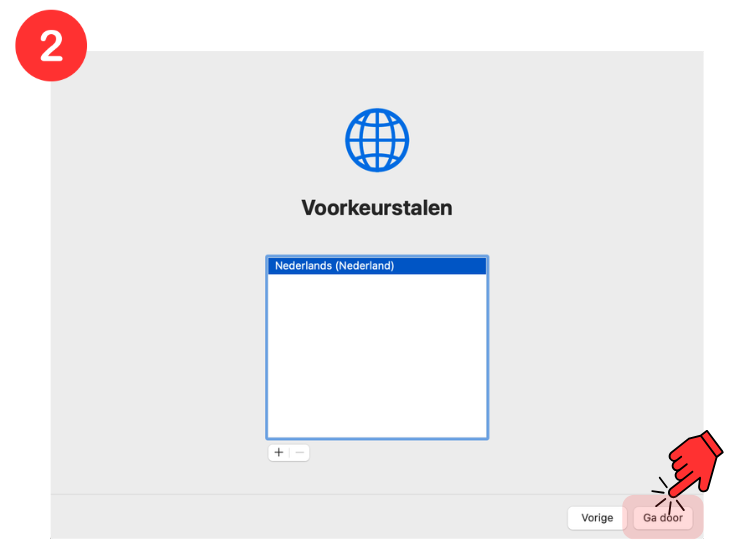
Sélectionnez votre langue cliquez sur “Continuer”
2. Choix du pays et région :
Sélectionnez votre pays et cliquez sur “Continuer”
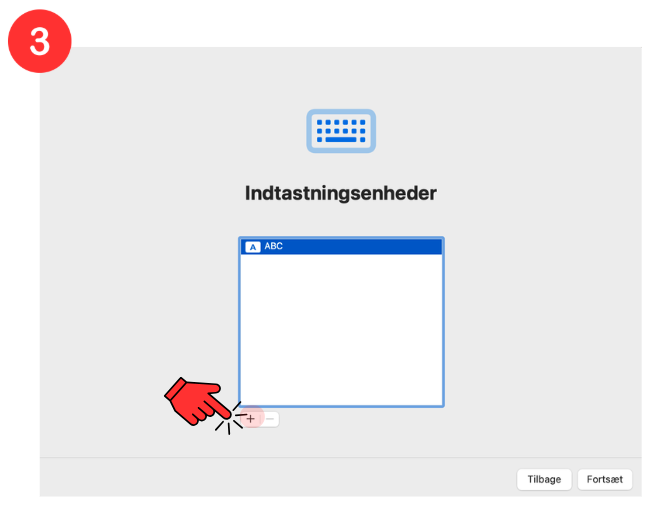
3. Personnaliser les réglages :
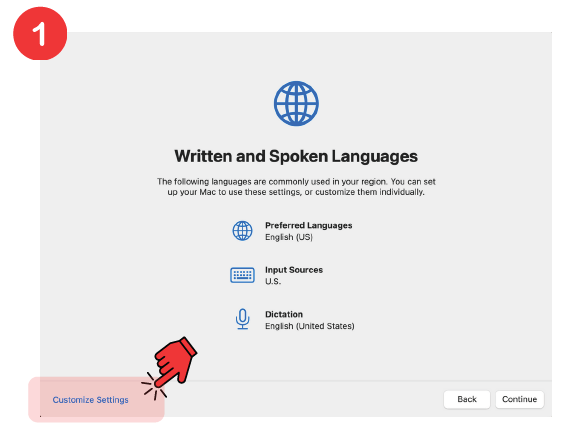
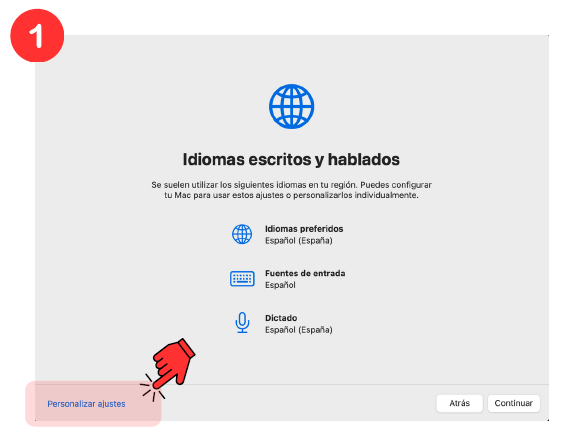
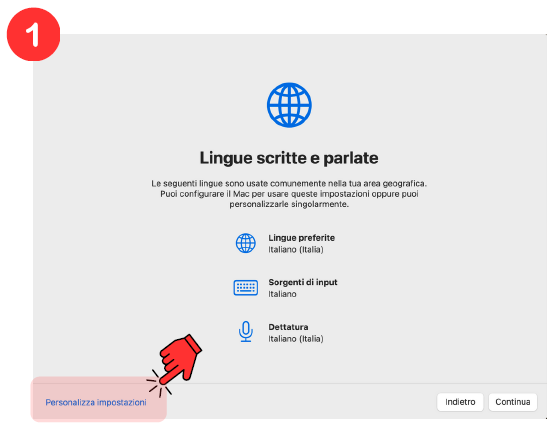
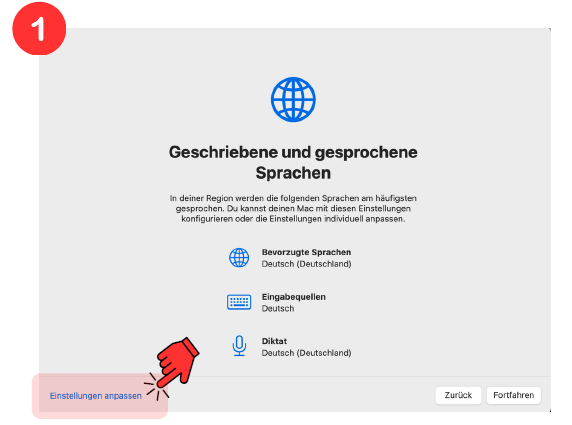
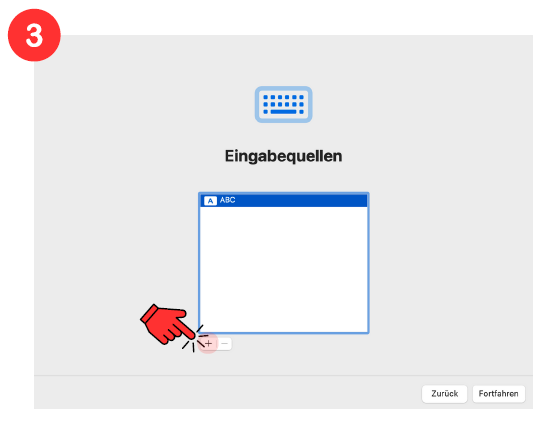
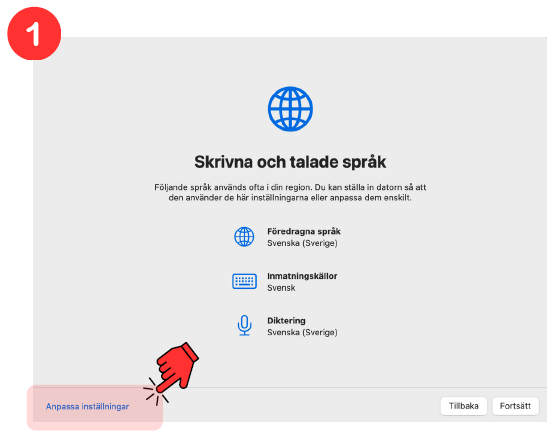
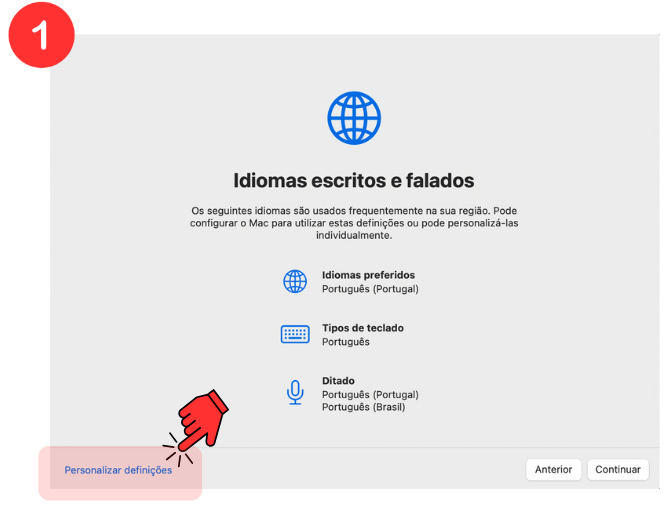
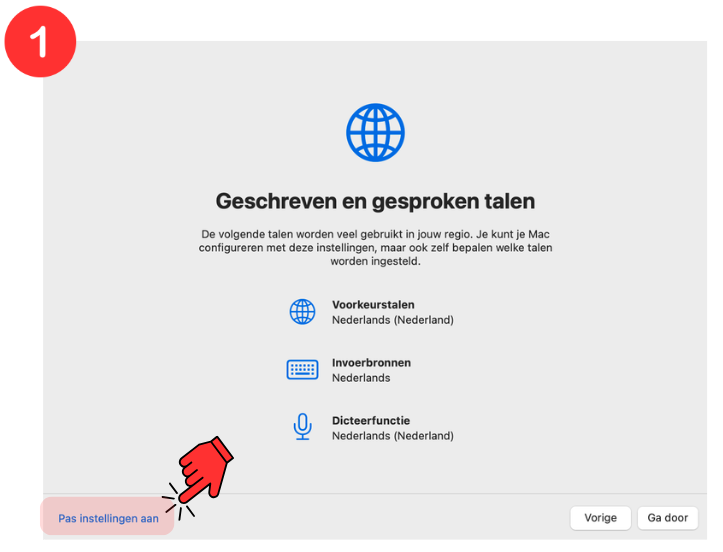
Cliquez sur “Personnaliser les réglages”
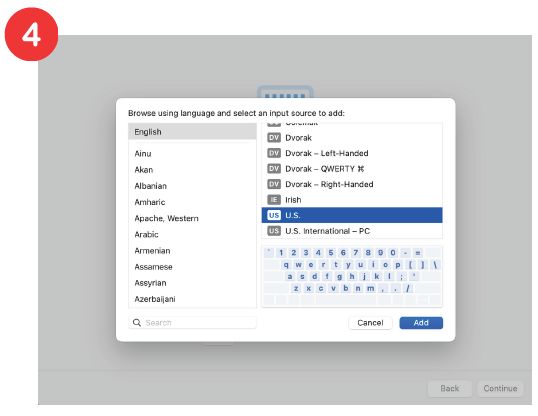
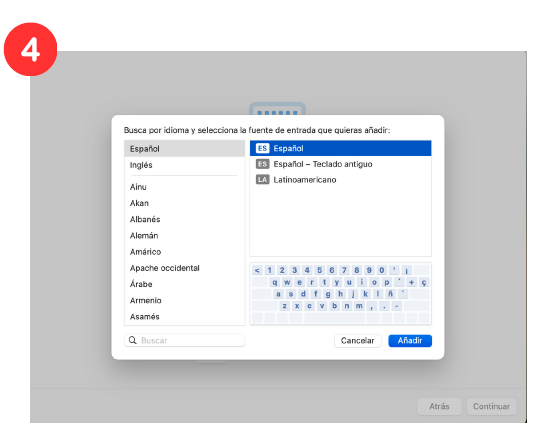
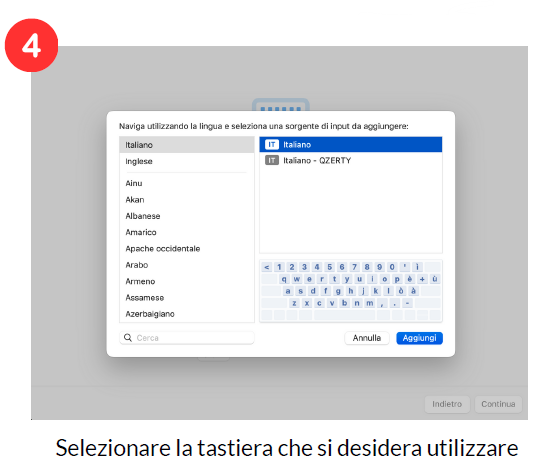
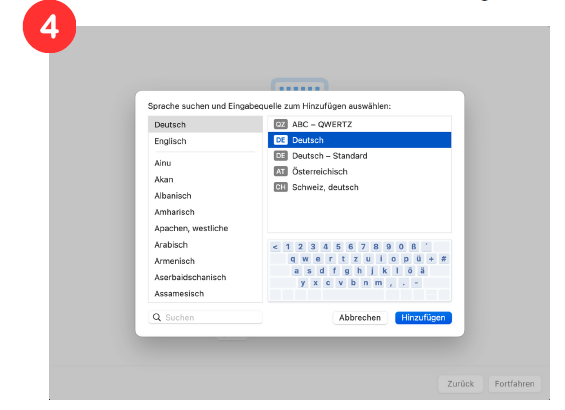
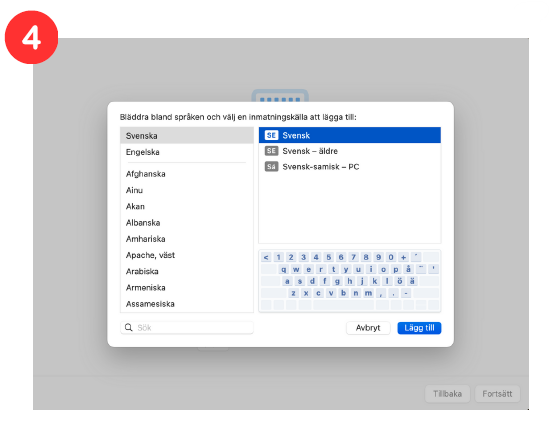
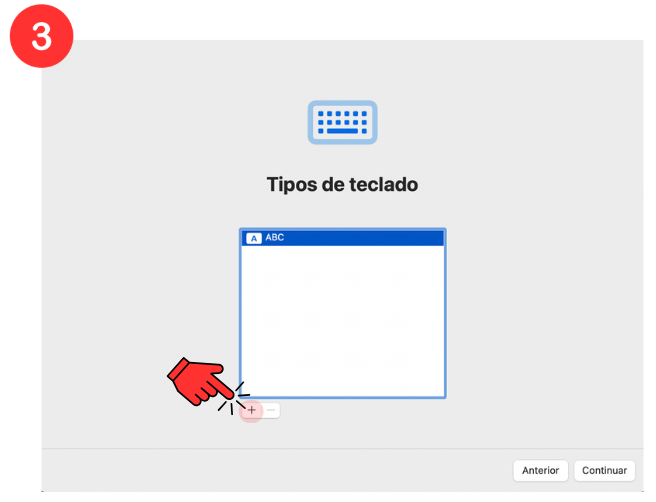
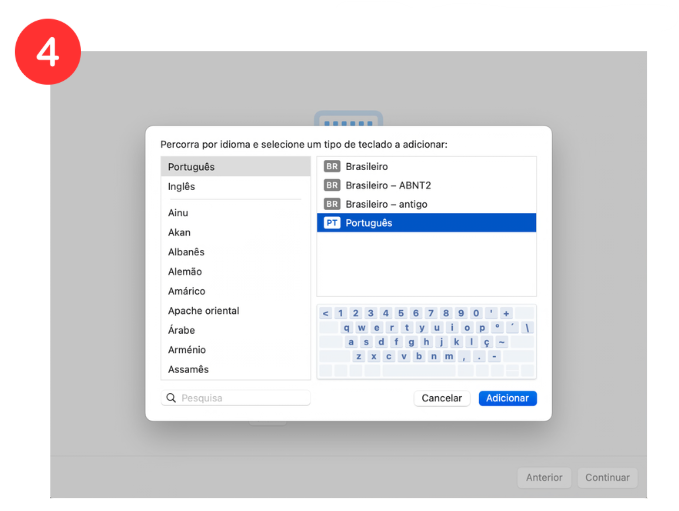
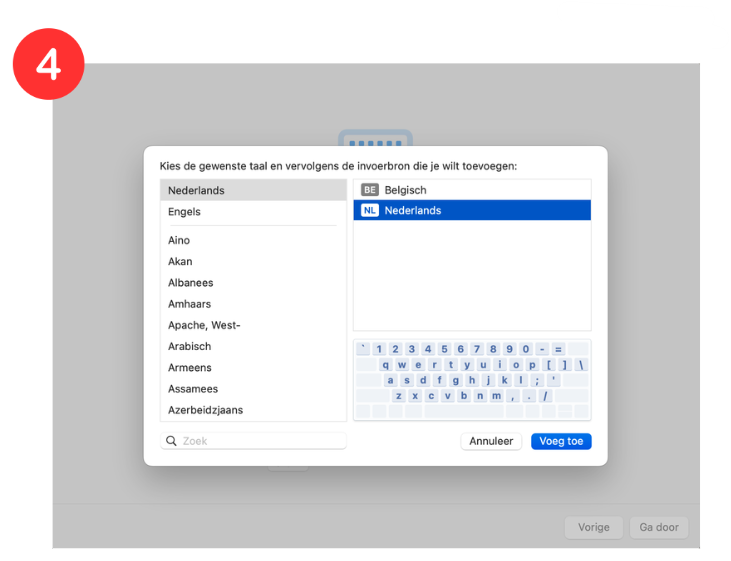
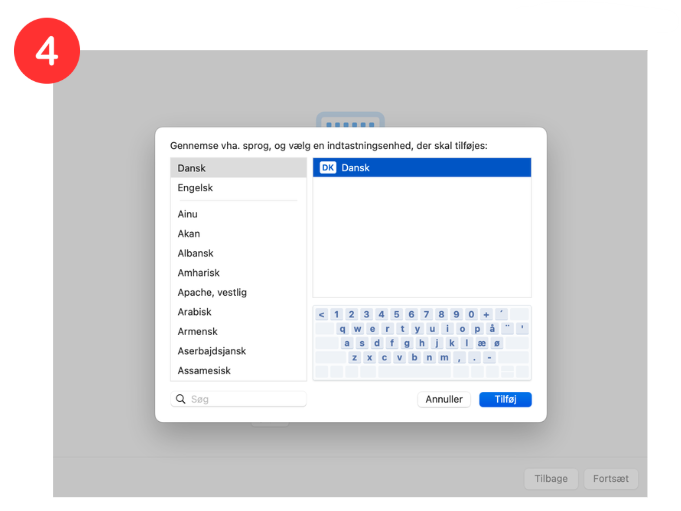
Sélectionnez le clavier “Français – Numérique” et cliquez sur “Ajouter”
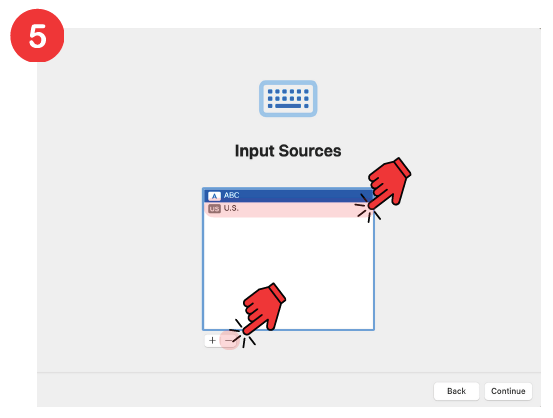
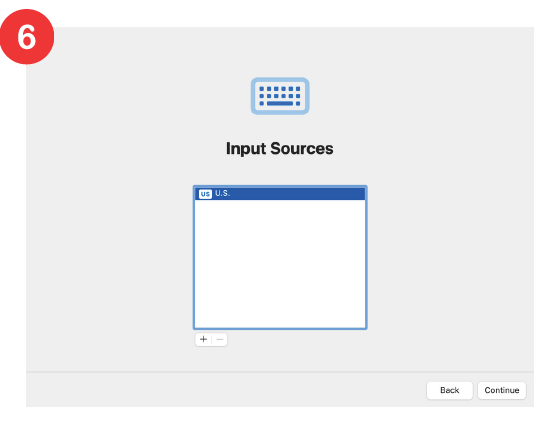
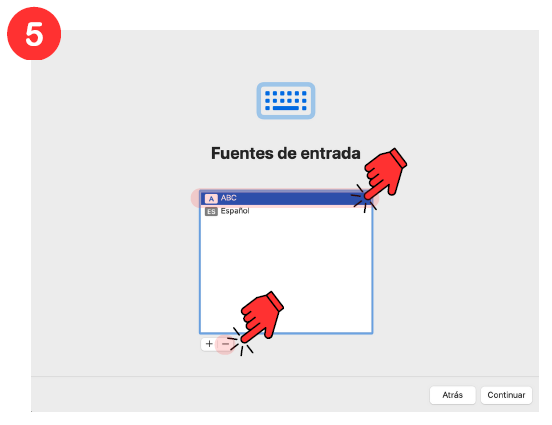
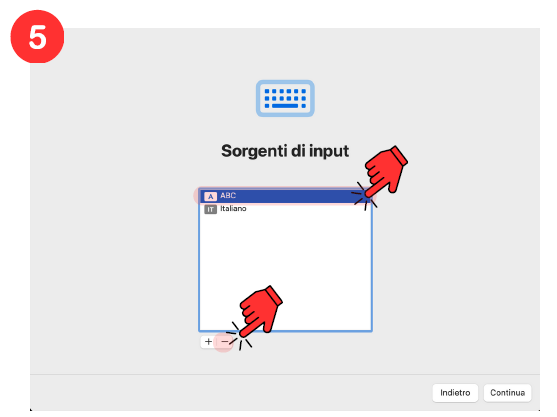
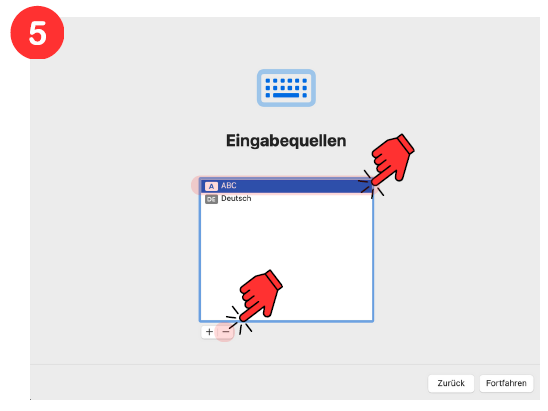
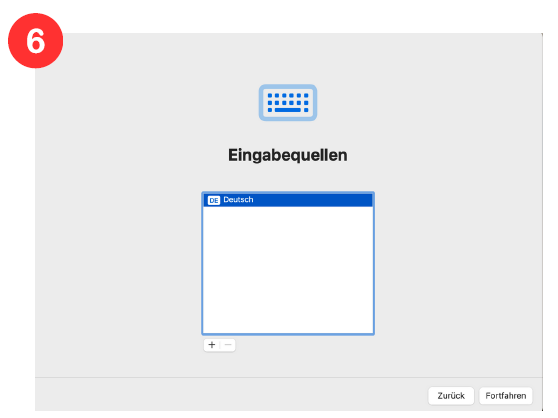
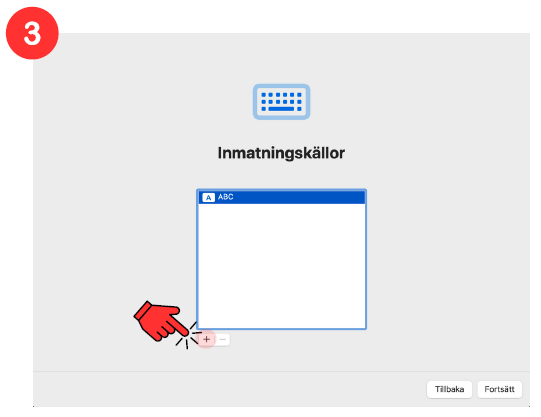
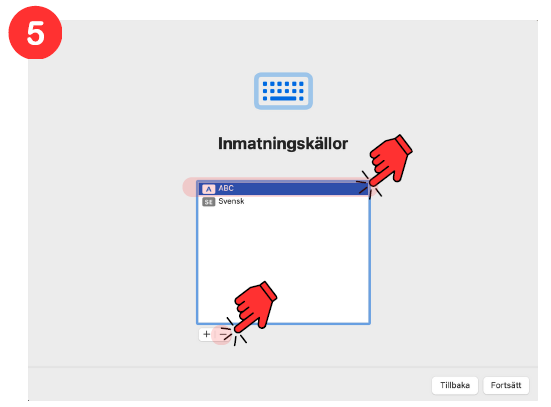
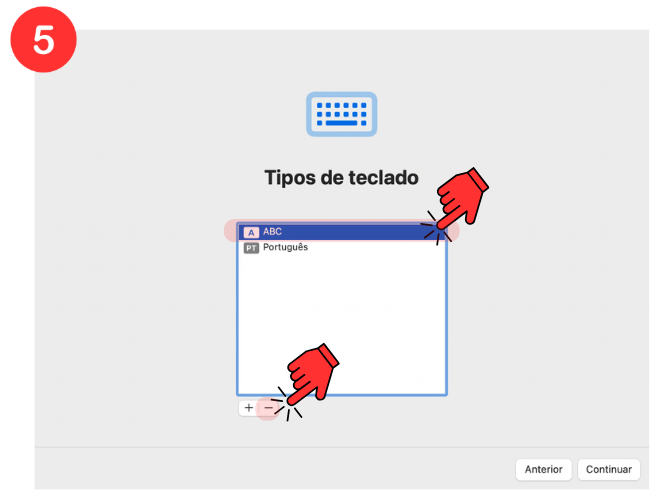
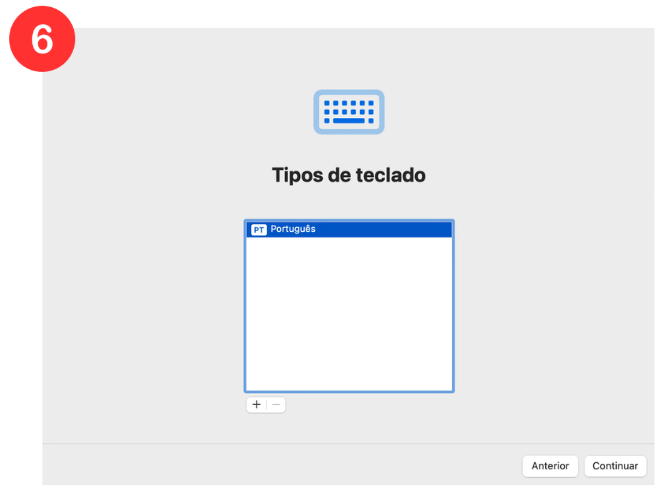
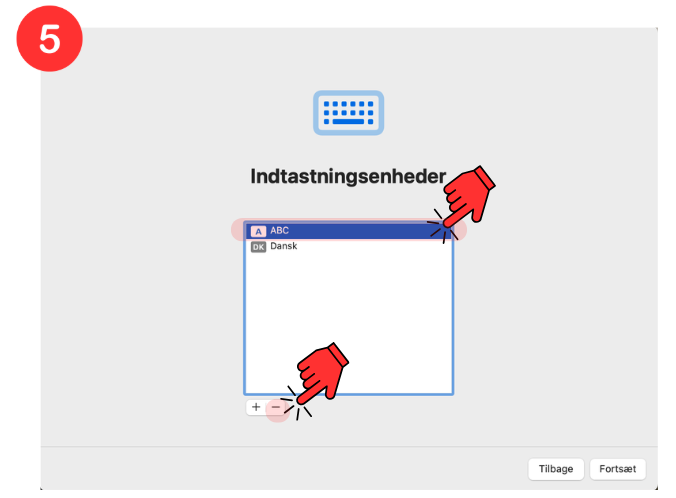
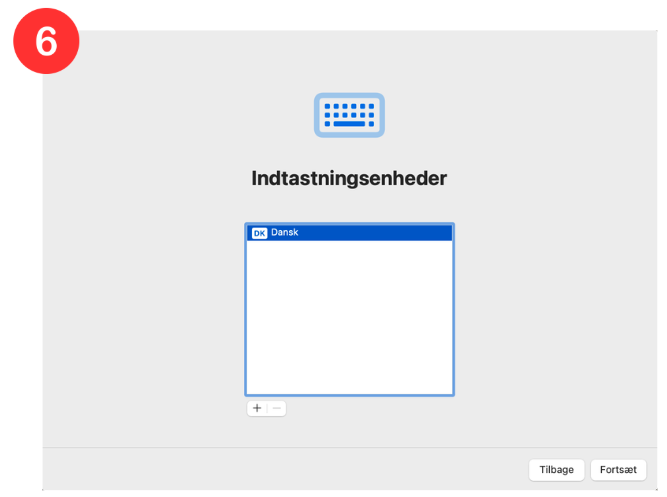
IMPORTANT Supprimez toutes les autres claviers en les sélectionnant et en cliquant sur le signe “-“. Il doit seulement rester “Français-Numérique”
1. In the ‘Spoken and written languages’ section, click on ‘Customise settings’.
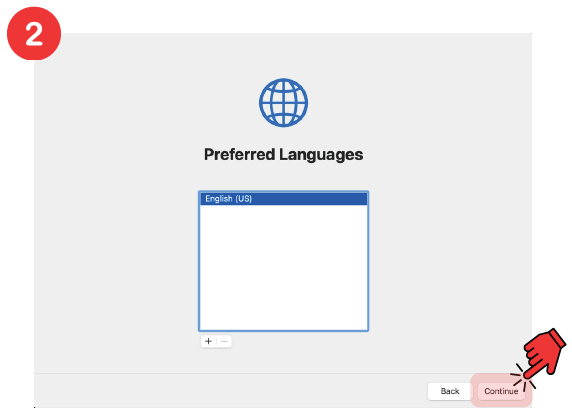
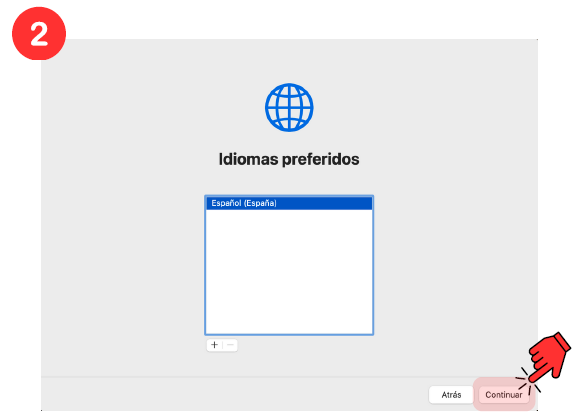
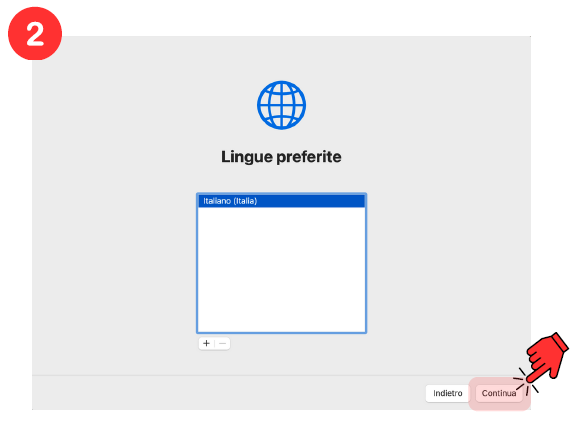
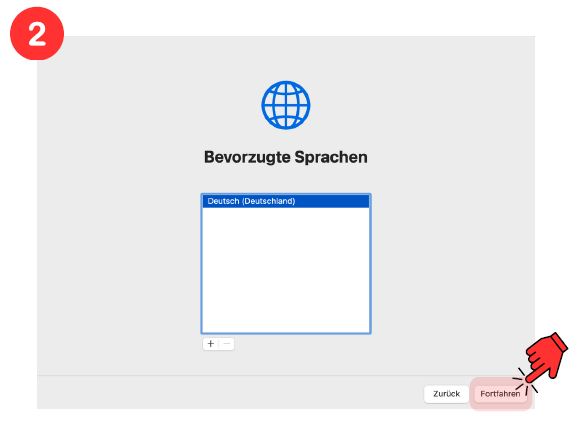
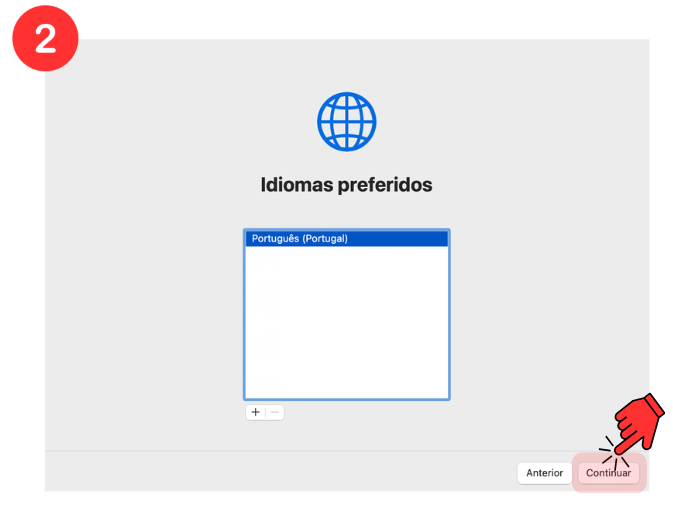
2. Select your language
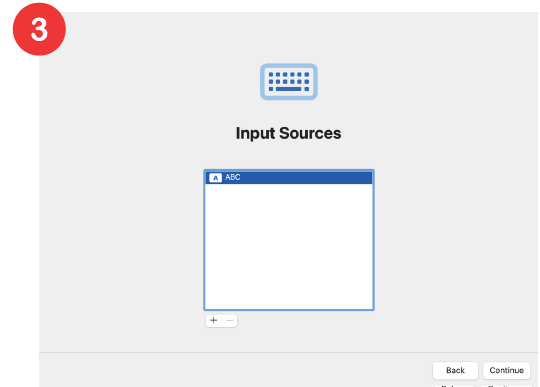
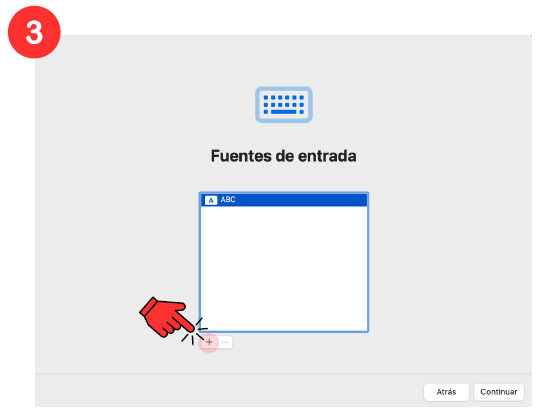
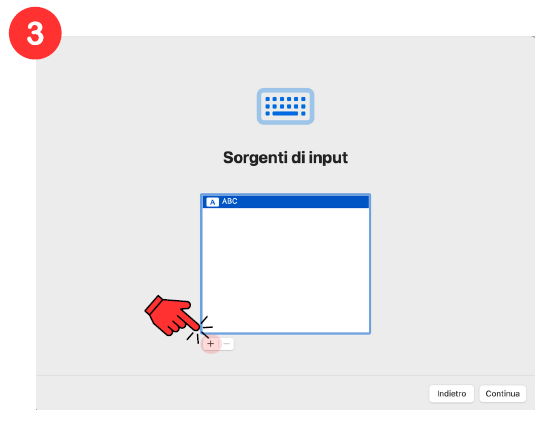
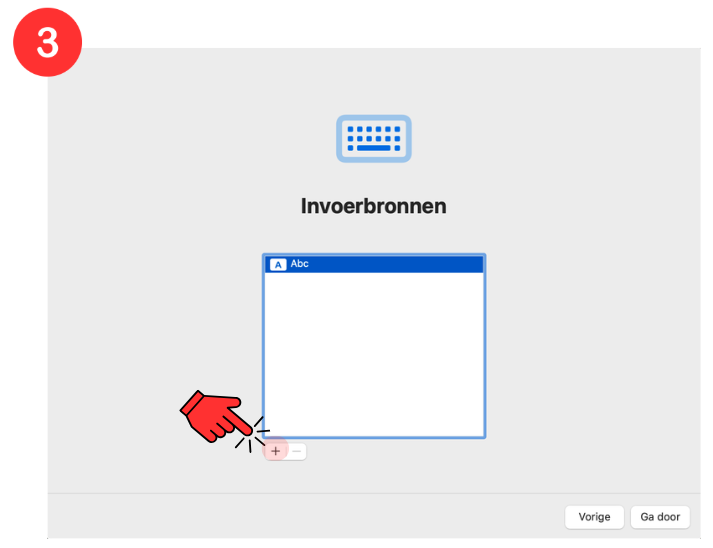
3. Click on “+” to add a keyboard
4. Select the keyboard you wish to use
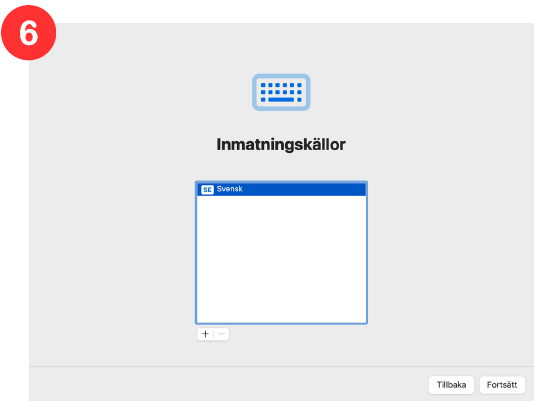
5. IMPORTANT Remove all other keyboards, ensuring that only one remains connected.
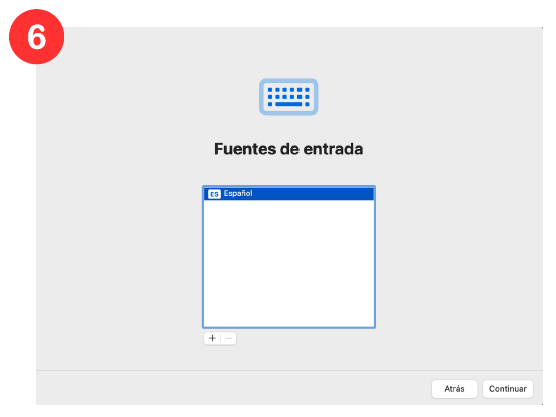
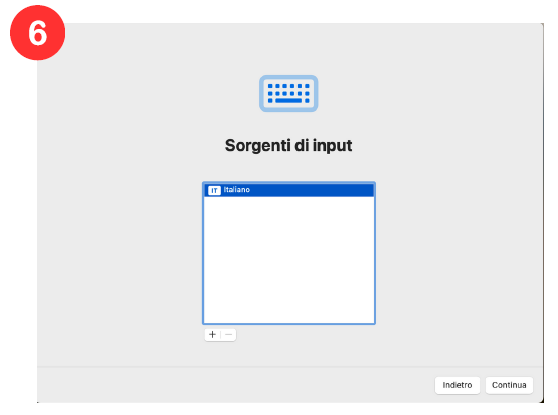
6. You have configured your keyboard! Continue setting up your MacBook.
1. En la sección «Idiomas hablados y escritos», haz clic en «Personalizar configuración».
2. Seleccione su idioma
3. Haga clic en «+» para añadir un teclado.
4. Seleccione el teclado que desea utilizar
5. IMPORTANTE Retire todos los demás teclados, asegurándose de que solo quede uno conectado.
6. ¡Ya has configurado tu teclado! Continúa con la configuración de tu MacBook.
1. Nella sezione “Lingue parlate e scritte”, clicca su “Personalizza impostazioni”.
2. Seleziona la tua lingua
3. Clicca su “+” per aggiungere una tastiera
4. Selezionare la tastiera che si desidera utilizzare
5. IMPORTANTE Rimuovere tutte le altre tastiere, assicurandosi di conservarne solo una.
6. Hai configurato la tastiera! Continua con la configurazione del tuo MacBook..
1. Klicken Sie im Abschnitt „Gesprochene und geschriebene Sprachen“ auf „Einstellungen anpassen“.
2. Wählen Sie Ihre Sprache
3. Klicken Sie auf „+“, um eine Tastatur hinzuzufügen.
4. Wählen Sie die Tastatur aus, die Sie verwenden möchten
5. WICHTIG Löschen Sie alle anderen Tastaturen und stellen Sie sicher, dass Sie nur eine behalten
6. Sie haben Ihre Tastatur konfiguriert! Fahren Sie mit der Einrichtung Ihres MacBook fort.
1. I steget ”Talade och skrivna språk” klickar du på ”Anpassa inställningarna”.
2. Välj språk
3. Klicka på “+” för att lägga till ett tangentbord
4. Välj det tangentbord du vill använda.
5. VIKTIGT Ta bort alla andra tangentbord,
se till att du bara har ett kvar.
6. Du har konfigurerat ditt tangentbord! Fortsätt med att starta upp din MacBook.
1. Na etapa “Idiomas falados e escritos”, clique em “Personalizar configurações”.
2. Selecione o seu idioma
3. Clique em “+” para adicionar um teclado
4. Selecione o teclado que deseja utilizar
5. IMPORTANTE Remova todos os outros teclados. Certifique-se de manter apenas um
6. Você configurou o seu teclado! Continue com a configuração inicial do seu MacBook.
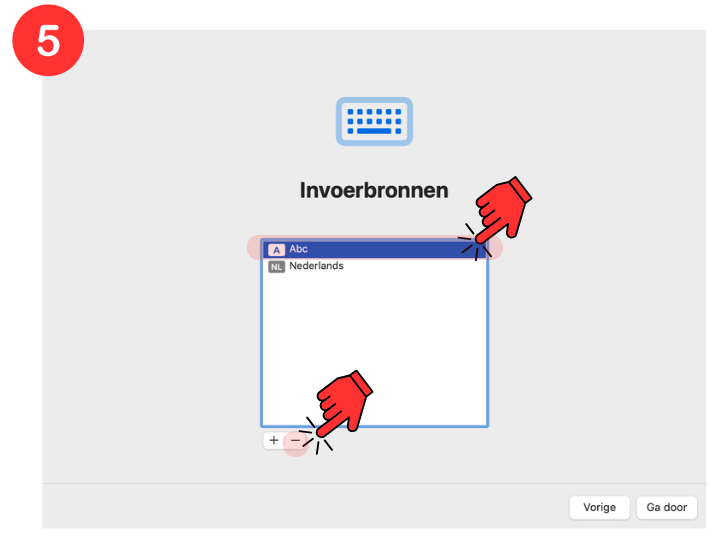
1. Klik bij de stap ‘Gesproken en geschreven talen’ op ‘Instellingen aanpassen’.
2. Selecteer uw taal
3. Klik op “+” om een toetsenbord toe te voegen.
4.Selecteer het toetsenbord dat u wilt gebruiken
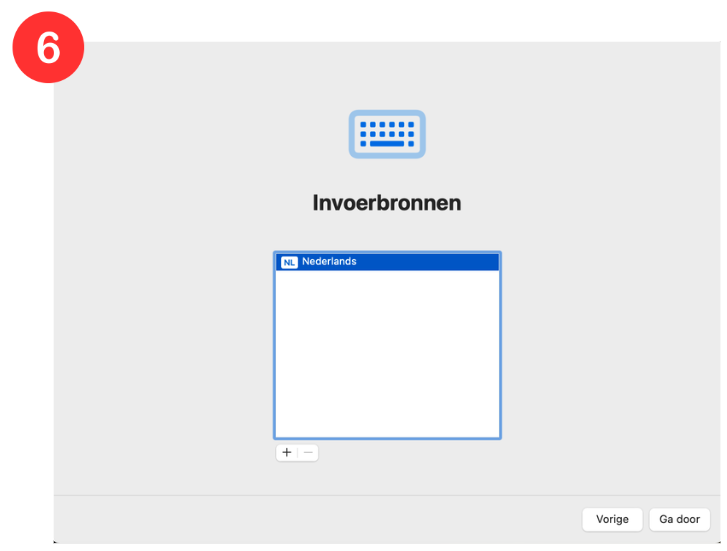
5. BELANGRIJK Verwijder alle andere toetsenborden. Zorg ervoor dat u slechts één toetsenbord behoudt
6.Je hebt je toetsenbord geconfigureerd! Ga verder met het opstarten van je MacBook.
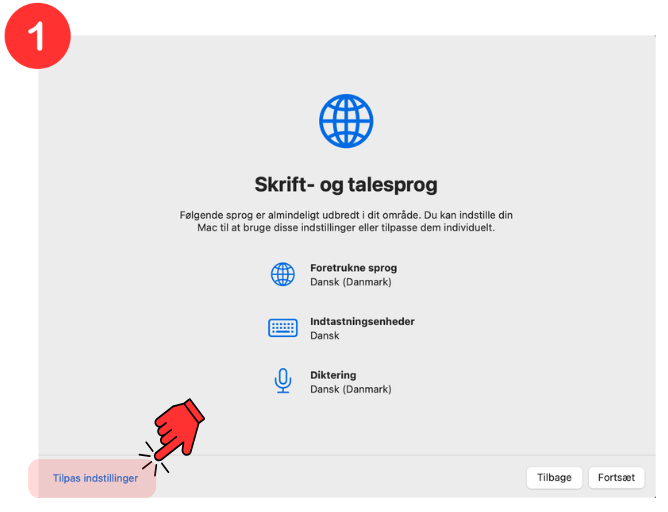
1. I trinnet »Talte og skrevne sprog« skal du klikke på »Tilpas indstillinger«.
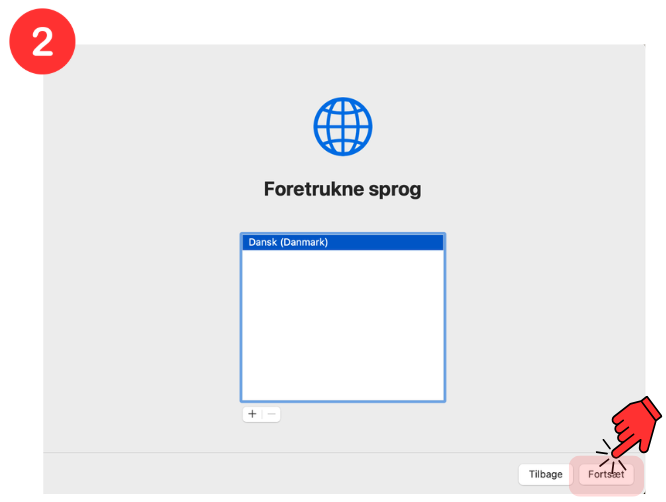
2. Vælg dit sprog
3. Klik på “+” for at tilføje et tastatur
4.Vælg det tastatur, du vil bruge
5. VIGTIGT Slet alle andre tastaturer. Sørg for kun at beholde ét tastatur
6. Du har konfigureret dit tastatur! Fortsæt med at sætte din MacBook i gang.